

Wie verbindet man ein Bluetooth-Headset mit einem Fernseher?
24. Dezember 2025
Inhalt
Einen Film spät abends schauen, ohne das ganze Haus zu wecken, eine Serie verfolgen, während jemand anders im selben Raum arbeitet, oder einfach einen besseren Klang genießen als den der im Fernseher integrierten Lautsprecher: Es gibt viele Gründe, ein Bluetooth-Headset mit dem TV zu verbinden. Die gute Nachricht: Die Einrichtung ist in der Regel problemlos möglich, auch wenn sie je nach vorhandener Ausrüstung etwas variiert.
→ Tauchen Sie ein in die TV-Welt
Der Fernseher verfügt über Bluetooth
Die meisten seit 2018 verkauften Fernseher besitzen ein integriertes Bluetooth‑Modul, das das Audiosignal an ein kabelloses Headset senden kann. Samsung, LG, Sony, TCL, Philips: Die großen Hersteller bieten diese Funktion bei ihren vernetzten Serien an.
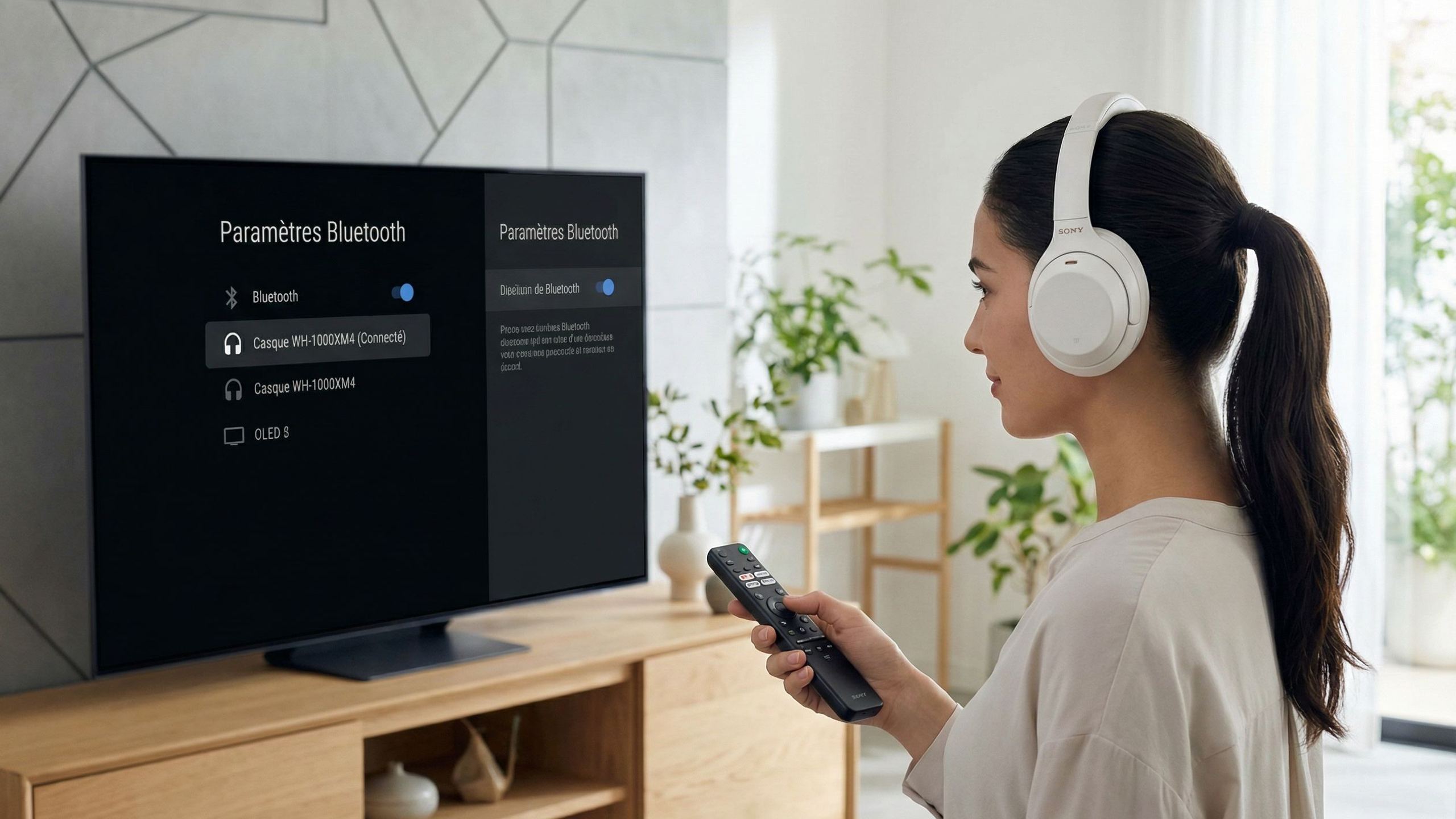
Das Grundprinzip ist bei allen Marken ähnlich. Zunächst muss das Headset in den Kopplungsmodus versetzt werden – meist, indem man die Ein-/Aus-Taste oder die Bluetooth-Taste 5 bis 7 Sekunden lang gedrückt hält, bis eine Kontrollleuchte blinkt oder eine Sprachansage die Aktivierung bestätigt. Anschließend ruft man im Fernsehmenü die Audioeinstellungen auf und dann die Liste der verfügbaren Bluetooth‑Geräte. Das Headset erscheint dort und muss nur noch ausgewählt werden, um die Verbindung herzustellen.
→ Alle Bluetooth-Headsets ansehen
Der Weg zu den Bluetooth‑Einstellungen ist je nach Marke unterschiedlich:
- Samsung : Einstellungen → Ton → Tonausgabe → Liste der Bluetooth‑Lautsprecher
- LG : Einstellungen → Ton → Tonausgabe → Bluetooth‑Geräte
- Sony : Einstellungen → Fernbedienungen und Zubehör → Zubehör koppeln
Hinweis : Samsung‑Fernseher ab Baujahr 2022 ermöglichen dank der Multi‑Connect‑Funktion die gleichzeitige Verbindung von zwei Headsets – praktisch, um zu zweit einen Film zu schauen, ohne andere zu stören.
Ein Detail, das man prüfen sollte: Manche ältere Fernseher verfügen zwar über Bluetooth, jedoch nur im Empfangsmodus (etwa zum Empfangen von Dateien von einem Smartphone). Sie können kein Audiosignal senden. Wenn das Headset trotz mehrerer Versuche nie in der Liste erscheint, liegt es sehr wahrscheinlich daran.
Der Fernseher hat kein Bluetooth
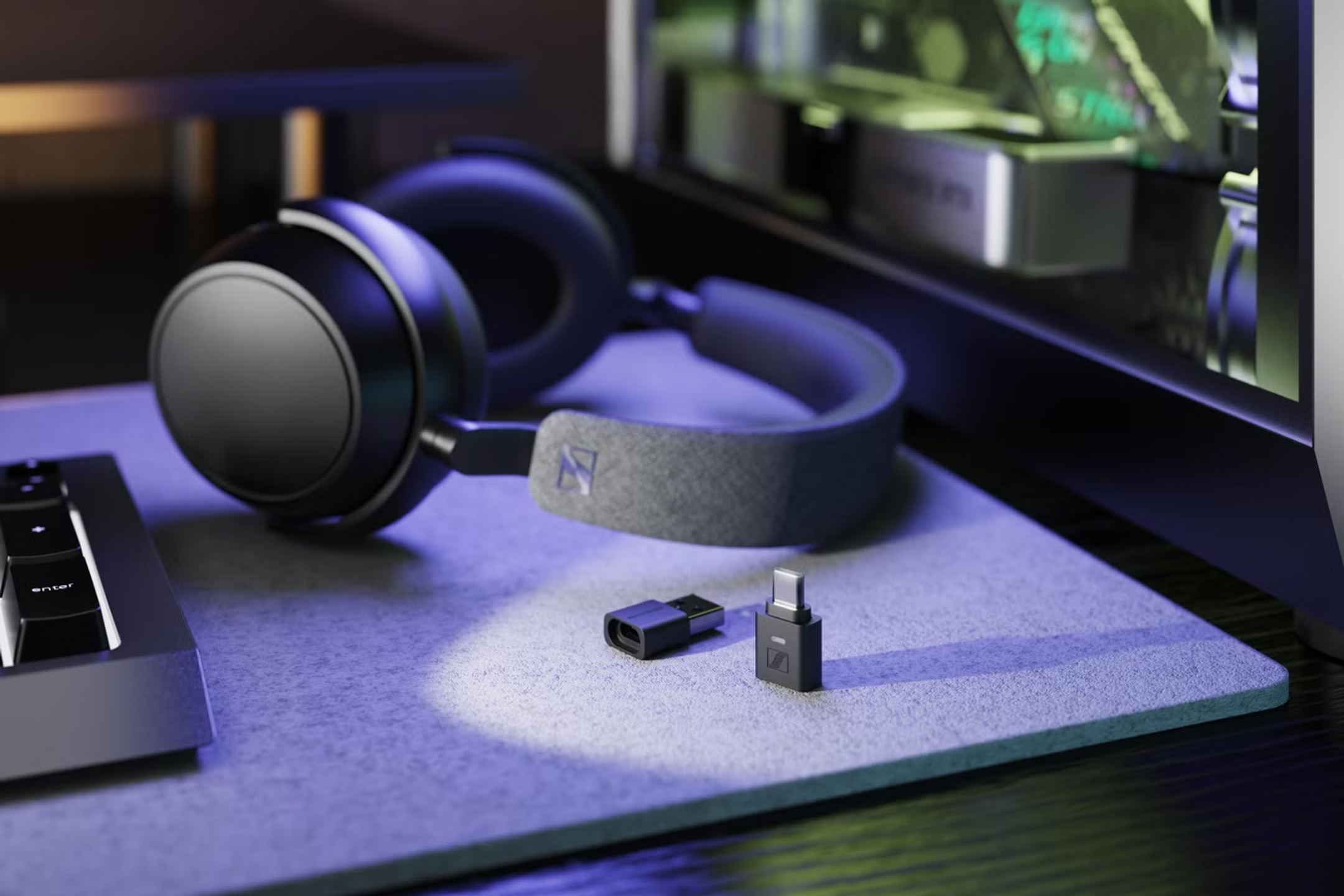
Ein Fernseher ohne Bluetooth ist nicht zwangsläufig auf Kabelverbindungen angewiesen. Die Lösung besteht in einem externen Bluetooth‑Transmitter – einem kleinen Gerät, das an einen Audioausgang des Fernsehers angeschlossen wird und den Ton kabellos an das Headset überträgt.
Diese Adapter werden je nach verfügbaren Ausgängen des Fernsehers angeschlossen: 3,5‑mm‑Klinke (Kopfhörerausgang), Cinch‑Anschlüsse (rot und weiß) oder digitaler optischer Ausgang (TOSLINK). Letzterer bietet in der Regel die beste Klangqualität. Sobald der Transmitter angeschlossen und mit Strom versorgt ist (per USB oder integriertem Akku), wird er – genau wie ein Fernseher mit integriertem Bluetooth – mit dem Headset gekoppelt.
Bluetooth‑Sender der Mittelklasse bieten interessante Zusatzfunktionen: gleichzeitige Verbindung von zwei Headsets, Reichweite bis zu 30 Meter oder Kompatibilität mit mehreren Audioausgängen. Die Preise beginnen bei etwa 20–25 € für einfache Modelle und können für besonders umfangreich ausgestattete Versionen bis auf 50–70 € steigen.
Ein technischer Punkt, den man sich merken sollte: Wenn Sie den optischen Ausgang nutzen, müssen Sie häufig eine Einstellung in den Audiooptionen des Fernsehers ändern. Das Ausgabeformat muss auf PCM gestellt sein (und nicht auf Dolby Digital oder Bitstream), da der Transmitter das Signal sonst nicht korrekt verarbeiten kann.
Das Problem der Ton-/Bildverzögerung
Bluetooth führt zu einer gewissen Latenz, also einer Verzögerung zwischen der Aussendung und dem Empfang des Audiosignals. Diese Verzögerung kann zu einem Asynchron‑Effekt führen, bei dem die Stimmen leicht nach den Lippenbewegungen auf dem Bildschirm eintreffen – eine deutlich spürbare Beeinträchtigung bei Dialogen.
Die Latenz hängt vom verwendeten Codec für die Übertragung ab. Der Standard‑Codec SBC erzeugt etwa 170 bis 200 Millisekunden Verzögerung. Der Codec aptX reduziert diese auf etwa 150–170 ms. Richtig entscheidend ist jedoch aptX Low Latency, das die Verzögerung auf rund 40 ms senkt – ein Bereich, in dem die meisten Zuschauer keinen Versatz mehr wahrnehmen.
Um von einer geringeren Latenz zu profitieren, müssen sowohl das Headset ALS AUCH die Quelle (Fernseher oder Transmitter) denselben Codec mit niedriger Latenz unterstützen. Ein aptX‑Low‑Latency‑Headset bringt keine Verbesserung, wenn der Transmitter nur SBC beherrscht. Diese Kompatibilität sollte daher vor dem Kauf geprüft werden, wenn Ihnen eine saubere Lippen‑Synchronität wichtig ist.
Einige Fernseher bieten in den erweiterten Einstellungen eine Audio-/Video‑Synchronisationsoption, mit der sich das Bild verzögern lässt, um es an den Ton anzupassen. Diese Funktion kann einen Teil des Problems ausgleichen, ist jedoch weniger effektiv als eine echte Verbindung mit niedriger Latenz.
Weitere Möglichkeiten
Streaming‑Boxen wie Roku, Fire TV oder Apple TV bieten mitunter interessante Alternativen. Die Roku‑Mobile‑App ermöglicht zum Beispiel das Aktivieren des „privaten Hörens“: Der Ton wird dann über das Smartphone ausgegeben, an das jedes beliebige Bluetooth‑Headset gekoppelt werden kann. Die Apple TV 4K verbindet sich nativ mit AirPods und anderen Bluetooth‑Headsets, mit gut kontrollierter Latenz.
Funkkopfhörer (RF) sind eine weitere, wenn auch weniger verbreitete, aber sehr effiziente Option. Sie arbeiten mit einer eigenen Basisstation, die an den Fernseher angeschlossen wird und den Ton per Funk überträgt. Der Vorteil: praktisch keine wahrnehmbare Latenz und oft eine höhere Reichweite als Bluetooth, häufig auch durch Wände hindurch. Der Nachteil: Diese Kopfhörer sind auf diesen Einsatzzweck beschränkt und können ohne ihre Basis nicht mit Smartphone oder Computer verwendet werden.
Bei Problemen
Einige einfache Kontrollen können helfen, wenn sich das Headset nicht koppeln lässt oder nicht in der Liste der verfügbaren Geräte erscheint.
Stellen Sie zunächst sicher, dass das Headset nicht bereits mit einem anderen Gerät (Smartphone, Tablet, Computer) verbunden ist. Bluetooth erlaubt in der Regel nur eine aktive Verbindung gleichzeitig. Deaktivieren Sie Bluetooth auf anderen Geräten in der Nähe oder löschen Sie bestehende Kopplungen.
Prüfen Sie, ob sich das Headset tatsächlich im aktiven Kopplungsmodus befindet – erkennbar am schnellen Blinken der Kontrollleuchte. Das bloße Einschalten reicht nicht: In diesem Fall versucht das Headset, sich mit einem bereits bekannten Gerät zu verbinden, statt eine neue Verbindung zuzulassen.
Entfernen Sie mögliche Störquellen: etwa einen zu nah platzierten WLAN‑Router, eine laufende Mikrowelle oder eine Vielzahl gleichzeitig aktiver Bluetooth‑Geräte im Raum. Das 2,4‑GHz‑Frequenzband wird von vielen Geräten genutzt.
Als letzten Ausweg kann ein Zurücksetzen des Headsets auf die Werkseinstellungen helfen. Dabei werden alle gespeicherten Verbindungen gelöscht und man beginnt von vorn. Die genaue Vorgehensweise ist je nach Modell unterschiedlich, findet sich aber immer in der Bedienungsanleitung.
Lesen Sie auch
 Sony BRAVIA Theatre: bis zu 500 € Rabatt auf kabellose HeimkinosystemeAngebote & Aktionen
 Yamaha, Onkyo, Marantz, Denon: Welcher Heimkino-Verstärker für unter 2.000 € im Jahr 2026?Vergleiche und Kaufberater
 Kopfhörer und Ohrhörer langlebig halten: die richtigen PflegetippsTutorials und Praxisratgeber
 OLED-Bild: Ist Einbrennen (Burn-in) 2026 noch ein echtes Risiko?Konzepte und Technologien
 Kontrast und Schwarzwert: Warum OLED punktetVergleiche und Kaufberater
 OLED oder QD-OLED? Der Samsung-Panel-Leitfaden 2026 Größe für GrößeVergleiche und Kaufberater